Historial de stock y ajustes (Kardex)
Seguí las entradas y salidas de un producto y registrá ajustes con su motivo
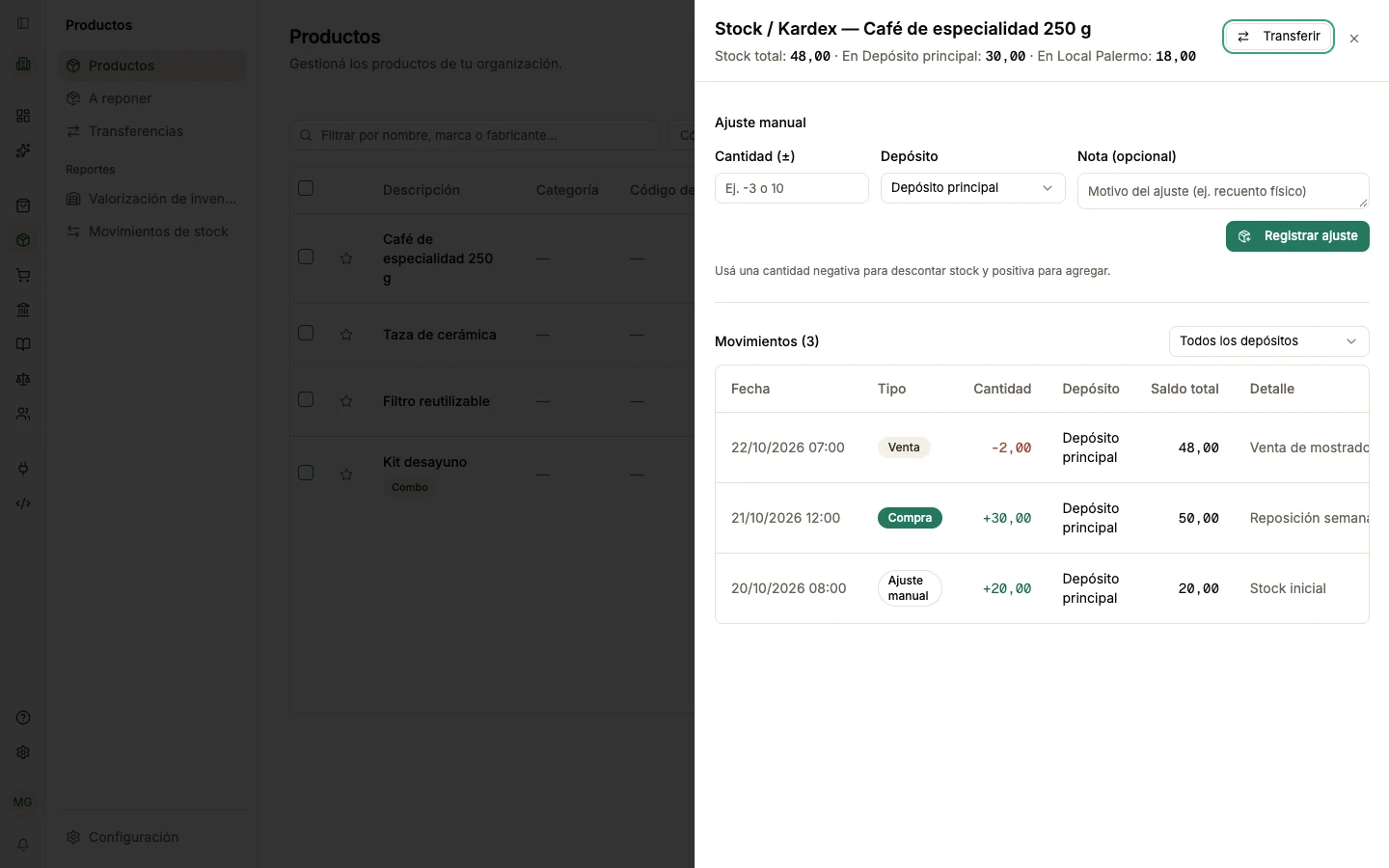
El Stock / Kardex muestra el historial de un producto: qué movimiento cambió sus existencias y cuándo ocurrió. Usalo para investigar una diferencia puntual; para comparar varios productos en un período, usá el reporte Movimientos de stock.
Abrir el historial
- Entrá a Productos > Productos y buscá el producto.
- Abrí el menú de los tres puntos y elegí Stock / Kardex.
- Con varios depósitos, elegí el que querés revisar. Para ver el historial general, dejá la opción de todos.
- Revisá las fechas, los conceptos y las entradas o salidas. Cuando el movimiento tiene un comprobante asociado, usá su enlace para abrirlo.
Registrar un ajuste
Si la diferencia no viene de una compra, una venta o una transferencia pendiente de registrar, usá el ajuste manual del panel. Revisá el depósito, la cantidad y el motivo antes de confirmar. Una cantidad positiva agrega unidades; una negativa las resta.
Para contar todo el depósito
Usá **Inventario físico** cuando quieras cargar las cantidades finales de varios productos. Un ajuste del Kardex expresa una entrada o salida; el inventario físico expresa cuánto contaste.
Combos y depósitos
- Un combo se mueve a través de sus componentes. El historial permite identificar el componente y el combo que originó el movimiento.
- Una transferencia genera una salida del origen y una entrada en el destino. Consultá cada depósito para seguirla.
- Los servicios no llevan stock. Para usar las existencias y los ajustes, activá Control de stock en Preferencias.
Artículos relacionados
Productos y stock
Movimientos de stock
Stock inicial, compras, ventas, devoluciones, ajustes y stock final de cada producto en un período
Productos y stock
Inventario físico
Contá el stock en el depósito desde el celular, revisá las diferencias y ajustalo
Productos y stock
Combos y kits
Vendé varios productos juntos con un precio propio: el stock se descuenta de cada componente
Productos y stock
Transferencias entre depósitos
Mové mercadería de un depósito a otro y seguí el stock de cada depósito en el kardex