Configurar factura electrónica con ARCA desde Peakly
Configurá la factura electrónica desde tu asistente de IA con el MCP de Peakly, o desde Peakly: conectá ARCA, generá el certificado y traé tus puntos de venta
Si ya facturás electrónicamente (con la versión anterior de Peakly o con otro sistema), podés dejar Peakly listo para emitir sin manejar archivos: conectás ARCA con tu Clave Fiscal, Peakly genera el certificado digital en ARCA y después importa tus puntos de venta. Lo más simple es pedírselo a tu asistente de IA (Claude, ChatGPT u otro) con el MCP de Peakly; también podés hacerlo vos desde Peakly. Lleva unos minutos.
Antes de empezar
- La Clave Fiscal del CUIT de la organización, nivel 3 o superior
- El servicio Administración de Certificados Digitales adherido a esa Clave Fiscal. Si no lo tenés, en ARCA entrá a Administrador de Relaciones de Clave Fiscal > Adherir servicio > ARCA > Administración de Certificados Digitales
- Un alias (computador fiscal) en Administración de Certificados Digitales con el Web Service de Factura Electrónica autorizado. Lo tenés si ya emitiste comprobantes por web service
- Al menos un punto de venta de web service dado de alta en ARCA. Los de Factura en línea no sirven para Peakly
- En Peakly, permiso para administrar integraciones (los administradores lo tienen)
¿Es tu primer certificado?
Desde tu asistente de IA (recomendado)
Tu asistente hace los pasos por vos con las herramientas de ARCA del MCP de Peakly. Necesitás tenerlo conectado a Peakly con permiso de Escritura; cómo hacerlo está en "Conectar Peakly con Claude" (ChatGPT y otros clientes MCP usan la misma URL).
- Conectá el MCP de Peakly a tu asistente, si todavía no lo hiciste ("Conectar Peakly con Claude")
- Escribile a tu asistente: Conectate a AFIP con mi Clave Fiscal
- Tu asistente te pasa un link de peakly.ar/conectar/arca. Abrilo: la página dice Conectar ARCA para y el nombre de tu organización. Revisá el CUIT (viene completado), escribí tu Clave Fiscal y hacé clic en Conectar
- Cuando la página muestre Listo. ARCA quedó conectado, volvé a tu asistente y decile que ya está
- Tu asistente revisa la conexión, genera el certificado (tarda uno o dos minutos), importa tus puntos de venta y verifica que todo quedó listo. Si tenés más de un alias en ARCA, te pregunta cuál usás para facturar
La Clave Fiscal, nunca en el chat
El link es de un solo uso: vence a los 15 minutos, permite 2 intentos con la Clave Fiscal y no te pide iniciar sesión en Peakly. Conecta ARCA en la organización que elegiste al autorizar el MCP, a tu nombre. Si la página dice Este link venció o Este link ya no se puede usar., pedile uno nuevo a tu asistente. Si ARCA rechaza la clave, comprobala entrando a ARCA antes de reintentar: ARCA la bloquea después de varios intentos fallidos.
Prompt para tu asistente de IA
Si querés que tu asistente siga exactamente estos pasos, copiá este texto y pegalo en el chat. Si tu asistente no tiene el MCP de Peakly, el mismo texto le indica que te guíe por los pasos de "Desde Peakly". La Clave Fiscal la escribís solo en Peakly, nunca en el chat del asistente.
Desde Peakly
Si preferís hacerlo vos, o tu asistente no tiene el MCP de Peakly, seguí estos pasos en Peakly.
1. Conectá ARCA con tu Clave Fiscal
- Abrí Integraciones en el menú lateral y elegí la categoría Fiscal y contable
- En la fila de ARCA, hacé clic en Conectar y, en el panel, en Conectar ARCA
- Revisá el CUIT (viene completado con el de tu organización), ingresá tu Clave Fiscal y hacé clic en Conectar
- Esperá a que el panel muestre el CUIT y la fecha en Validada. Mientras tanto ves Validando tus credenciales con ARCA; suele tardar menos de un minuto
La Clave Fiscal se guarda cifrada y Peakly nunca la muestra. Qué significa cada estado de la conexión está en "Catálogo de integraciones".
2. Generá el certificado con Renovar con ARCA
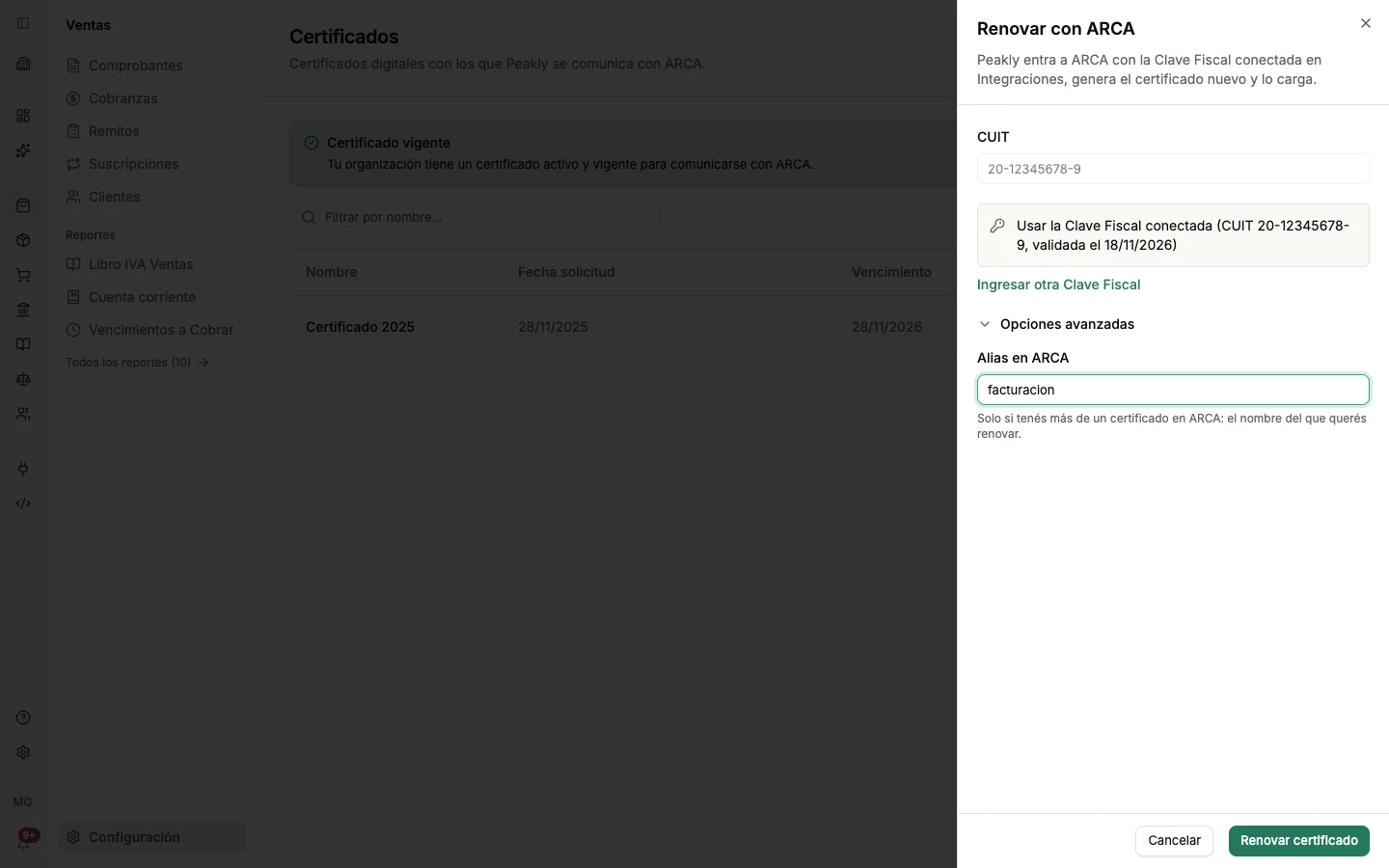
- Entrá a Ventas > Configuración > Certificados y hacé clic en Renovar con ARCA. Se abre un panel a la derecha
- Con ARCA conectado, el panel muestra Usar la Clave Fiscal conectada con el CUIT y la fecha de validación: no tenés que escribir nada. Para usar otra clave por única vez, hacé clic en Ingresar otra Clave Fiscal; esa clave no se guarda
- Si tenés más de un alias en ARCA, abrí Opciones avanzadas y escribí en Alias en ARCA el que usás para facturar. Si tenés uno solo, dejalo vacío
- Hacé clic en Renovar certificado
Qué alias escribir
El alias es el nombre que le diste al computador fiscal en Administración de Certificados Digitales de ARCA (por ejemplo, facturacion); lo ves en la lista de ese servicio. Si no estás seguro, usá el alias del certificado con el que facturás hoy. Da igual si lo escribís en mayúsculas o minúsculas.
Mientras se genera
El panel muestra el avance: Ingresando a ARCA, Certificados digitales, Generando certificado, Descargando, Guardando y Verificando con AFIP. Tarda uno o dos minutos. Podés cerrar el panel: la renovación sigue, el botón muestra Renovando con ARCA… y, al abrirlo de nuevo, ves el resultado.
- Certificado renovado, vence el …: listo. El certificado nuevo aparece en la tabla y Peakly empieza a usarlo
- Ya tenés un certificado vigente hasta el …: tu certificado vence en más de 60 días, así que Peakly no pidió otro. No tenés que hacer nada
- No pudimos verificarlo con AFIP: el certificado quedó guardado, pero la prueba de conexión falló. Usá el menú (⋯) del certificado > Validar conexión con ARCA para ver qué servicio falla. Si es WSFE, revisá que el alias tenga autorizado el Web Service de Factura Electrónica ("Alta de Web Service en ARCA"); si sigue, escribinos a soporte
No hace falta volver a autorizar nada
3. Traé tus puntos de venta con Importar desde ARCA
- Entrá a Ventas > Configuración > Talonarios
- Hacé clic en Importar desde ARCA. Si todavía no tenés talonarios, el mismo enlace aparece en el aviso No tenés talonarios configurados
- Al terminar ves Se importaron 2 talonarios desde ARCA. (con la cantidad que corresponda) o, si ya estaban todos, No se encontraron talonarios nuevos para importar.
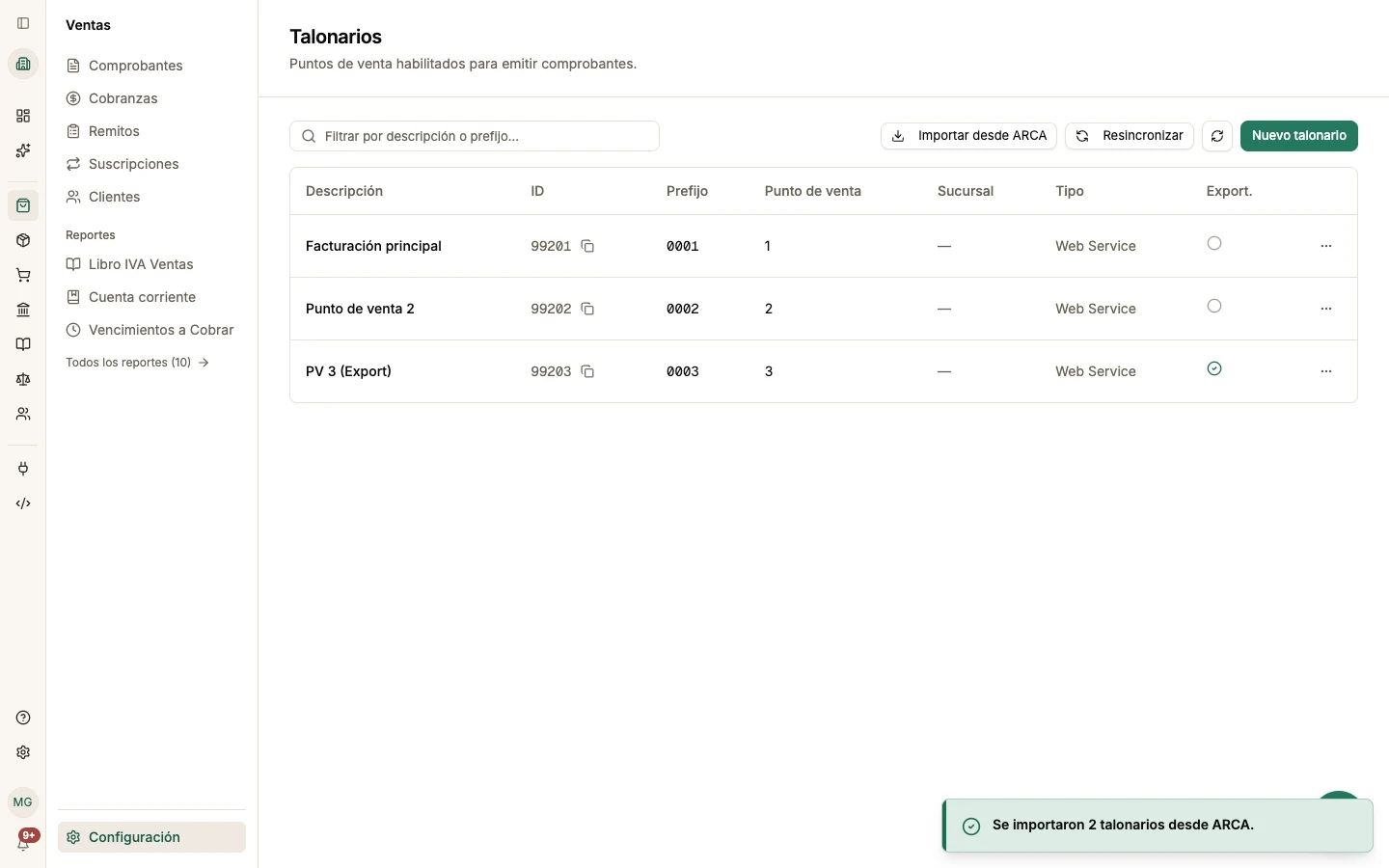
- Trae los puntos de venta de web service que ARCA tiene para tu CUIT, tanto de facturación nacional (WSFE) como de exportación (WSFEX). Cada uno queda como talonario de tipo Web Service; los de exportación se llaman "PV N (Export)" y tienen marcada la columna Export.
- Los puntos de venta de Factura en línea no aparecen, porque ARCA solo informa los de web service. Si te falta uno, revisá en ARCA cómo está dado de alta ("Alta de punto de venta en ARCA")
- Los que ya existen en Peakly se omiten, aunque estén deshabilitados: no se duplican ni se modifican
- Los que ARCA informa dados de baja o bloqueados no se importan; el aviso dice cuántos se omitieron
- En cada punto de venta nacional nuevo, Peakly toma de ARCA el último número emitido, así que el próximo comprobante sigue la numeración
- Si ARCA no responde uno de los dos servicios, se importan los del otro y ves el aviso ARCA devolvió avisos durante la importación con el detalle
Después podés editar cada talonario para cambiarle la descripción o asignarle una Sucursal ("Configurar talonarios de venta").
4. Comprobá que todo funciona
- En Ventas > Configuración > Certificados, abrí el menú (⋯) del certificado nuevo > Validar conexión con ARCA. WSFE (Facturación) tiene que figurar bien; WSFEX (Exportación) solo importa si exportás
- Emití un comprobante desde Ventas > Comprobantes con uno de los talonarios importados
Si Renovar con ARCA muestra un error
El panel muestra No se pudo renovar con el motivo y el botón Volver a intentar. Qué hacer en cada caso:
- CUIT o Clave Fiscal incorrectos: comprobá la clave entrando a ARCA. Si la cambiaste, actualizala en Integraciones > ARCA con Volver a validar. No reintentes muchas veces seguidas: ARCA bloquea la clave después de varios intentos fallidos
- Tu Clave Fiscal no tiene el servicio “Administración de Certificados Digitales”: adherilo en ARCA desde Administrador de Relaciones de Clave Fiscal > Adherir servicio y volvé a intentar
- Tenés más de un certificado en ARCA: tenés varios alias. El panel abre Opciones avanzadas; escribí en Alias en ARCA el que usás para facturar
- No encontramos ese alias en ARCA: el alias que escribiste no existe. Revisalo en ARCA o dejá el campo vacío si tenés uno solo. Si no tenés ningún alias, es tu primer certificado: hacelo por el camino manual
- No hay una Clave Fiscal conectada en Integraciones → ARCA: la conexión ya no está disponible. Ingresá la clave en el panel o volvé a conectar ARCA
- ARCA rechazó el alta del certificado nuevo, ARCA no mostró el certificado nuevo o No pudimos descargar el certificado desde ARCA: suelen ser demoras del portal de ARCA. Probá de nuevo en unos minutos; reintentar no genera un certificado duplicado
- El certificado que devolvió ARCA no corresponde a la solicitud que generamos: Peakly no lo cargó para no dejarte un certificado que no funciona. Escribinos a soporte
- La renovación automática no está disponible en este momento: renová a mano ("Renovación de certificado digital")
- No pudimos renovar el certificado: probá de nuevo en unos minutos; si sigue, escribinos a soporte
Artículos relacionados
Integraciones
Integraciones
Factura Electrónica
Primeros pasos
Factura Electrónica