Renovación de certificado digital
Cómo renovar el certificado digital cuando está por vencer o venció
Los certificados digitales de ARCA vencen. Peakly te avisa 30 días antes (podés ajustar el aviso "Vencimiento de certificados" en Configuración > Notificaciones). La forma más simple es Renovar con ARCA: Peakly entra a ARCA, genera el certificado nuevo y lo carga. También podés hacerlo a mano. Mientras tanto, el certificado actual sigue funcionando y podés facturar normalmente.
Opción rápida: renovar con ARCA
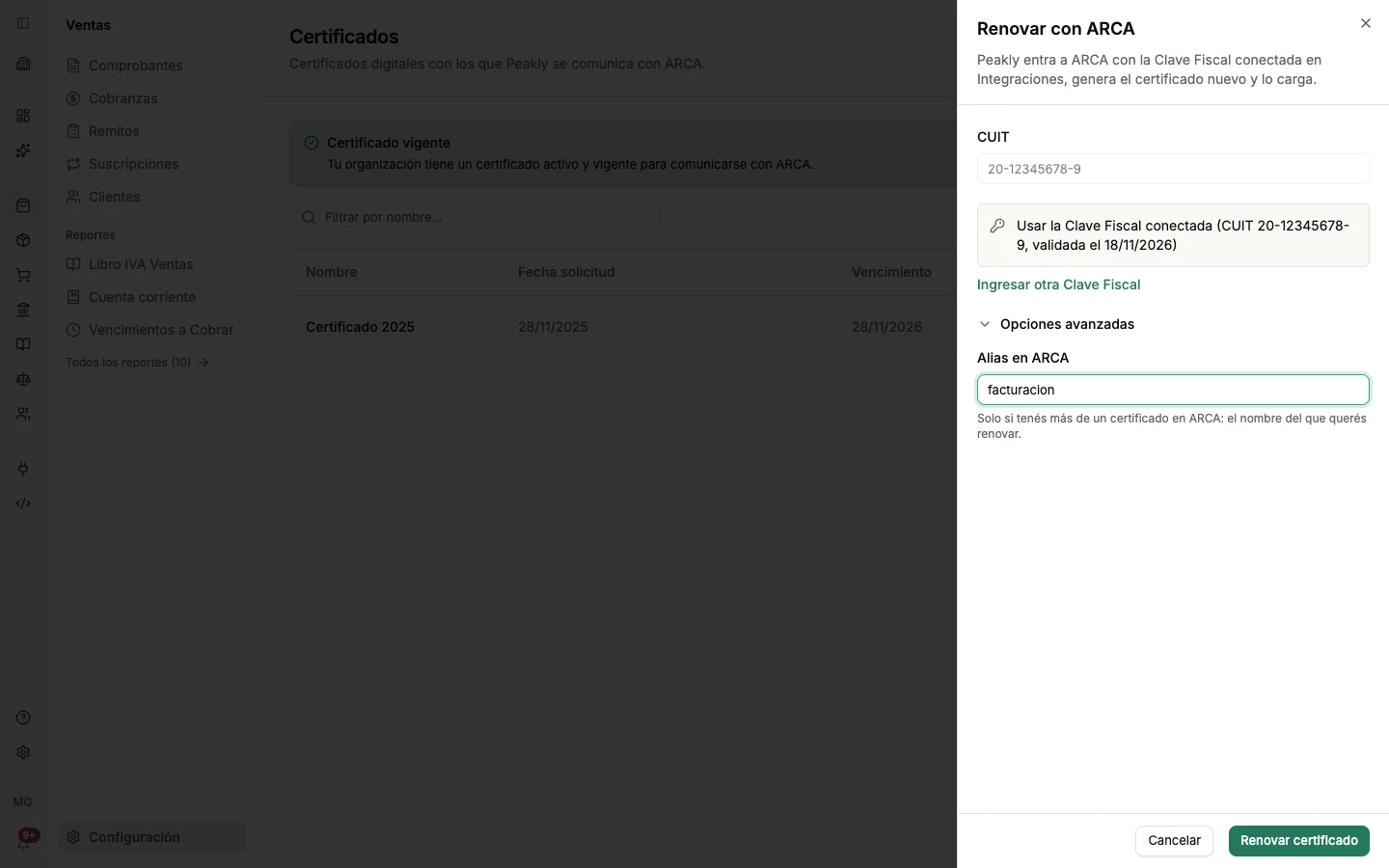
- Entrá a Ventas > Configuración > Certificados y hacé clic en Renovar con ARCA
- Si conectaste ARCA en Integraciones, el panel muestra Usar la Clave Fiscal conectada con el CUIT y la fecha de validación. Para usar otra clave por única vez, hacé clic en Ingresar otra Clave Fiscal
- Si no conectaste ARCA, ingresá tu Clave Fiscal: se usa una sola vez y no la guardamos
- Si tenés más de un alias en ARCA, abrí Opciones avanzadas y escribí en Alias en ARCA el del certificado que usás hoy
- Hacé clic en Renovar certificado. En uno o dos minutos ves Certificado renovado, vence el …; mientras tanto podés cerrar el panel
- Si ya creaste una solicitud y te falta el .crt, usá el menú (⋯) del certificado > Completar con ARCA
No hace falta volver a autorizar nada
Peakly agrega el certificado nuevo al alias que ya tenés en ARCA. El alias conserva sus autorizaciones de web service (facturación nacional y exportación) y tus puntos de venta no cambian.
Necesitás el servicio de certificados habilitado
Tu Clave Fiscal tiene que tener adherido "Administración de Certificados Digitales". Qué hacer ante cada mensaje de error está en "Configurar factura electrónica con ARCA desde Peakly". Si preferís hacerlo a mano, seguí los pasos de abajo.
Renovar a mano
1. Generar la solicitud en Peakly
- Entrá a Ventas > Configuración > Certificados
- Hacé clic en "Crear certificado"
- Ingresá un nombre identificatorio (ej: "Certificado ARCA 2026") y hacé clic en "Crear certificado"
- En la fila del certificado nuevo, hacé clic en el ícono de descarga o en el menú (⋯) > "Descargar CSR"
- Guardá el archivo .csr: lo vas a subir a ARCA en el paso siguiente
2. Pedir el certificado nuevo en ARCA
- Ingresá a ARCA (afip.gob.ar) con tu clave fiscal
- Abrí el servicio "Administración de Certificados Digitales" (si no lo ves en tu lista, adherilo desde "Administrador de Relaciones de Clave Fiscal" > "Adherir servicio" > ARCA > "Administración de Certificados Digitales")
- Elegí el alias (computador fiscal) que ya usás con Peakly y hacé clic en "Ver"
- Si no recordás cuál es, es el que tiene el certificado próximo a vencer
- Hacé clic en "Agregar certificado"
- Subí el archivo .csr que descargaste de Peakly en el paso 1 y confirmá
- En la lista de certificados del alias aparece uno nuevo, con fecha de hoy. Descargalo: es un archivo .crt
Descargá el certificado nuevo, no el anterior
El alias va a mostrar también el certificado viejo. Ese no sirve: está emparejado con la solicitud anterior y Peakly lo va a rechazar. Bajá el que tiene fecha de hoy, generado con el .csr del paso 1.
3. Subir el certificado a Peakly
- Volvé a Peakly: Ventas > Configuración > Certificados
- En la fila del certificado que creaste en el paso 1, hacé clic en el ícono de subir o en el menú (⋯) > "Subir CRT"
- Seleccioná el archivo .crt que descargaste de ARCA y hacé clic en "Subir CRT"
- Para confirmar que quedó bien, usá el menú (⋯) > "Validar conexión con ARCA"
Listo
Si la validación responde bien, Peakly empieza a usar el certificado nuevo automáticamente. No tenés que volver a autorizar el Web Service ni tocar los puntos de venta: siguen asociados al mismo alias.
¿Creaste un alias nuevo en ARCA?
Si en lugar de agregar el certificado a tu alias existente creaste uno nuevo, tenés que autorizarle el Web Service de Factura Electrónica (ver la guía "Alta de Web Service en ARCA"). Sin eso, la validación va a fallar.
Artículos relacionados
Factura Electrónica
Configurar factura electrónica con ARCA desde Peakly
Configurá la factura electrónica desde tu asistente de IA con el MCP de Peakly, o desde Peakly: conectá ARCA, generá el certificado y traé tus puntos de venta
Factura Electrónica
Alta de certificado en Peakly
Cómo cargar el certificado digital descargado de ARCA en tu cuenta de Peakly
Factura Electrónica
Alta de Web Service en ARCA
Cómo autorizar el Web Service de Factura Electrónica en el sitio de ARCA