Agentes de Copiloto
Activá agentes que trabajan solos sobre tu organización según un horario, mirá lo que hicieron en cada corrida y configuralos
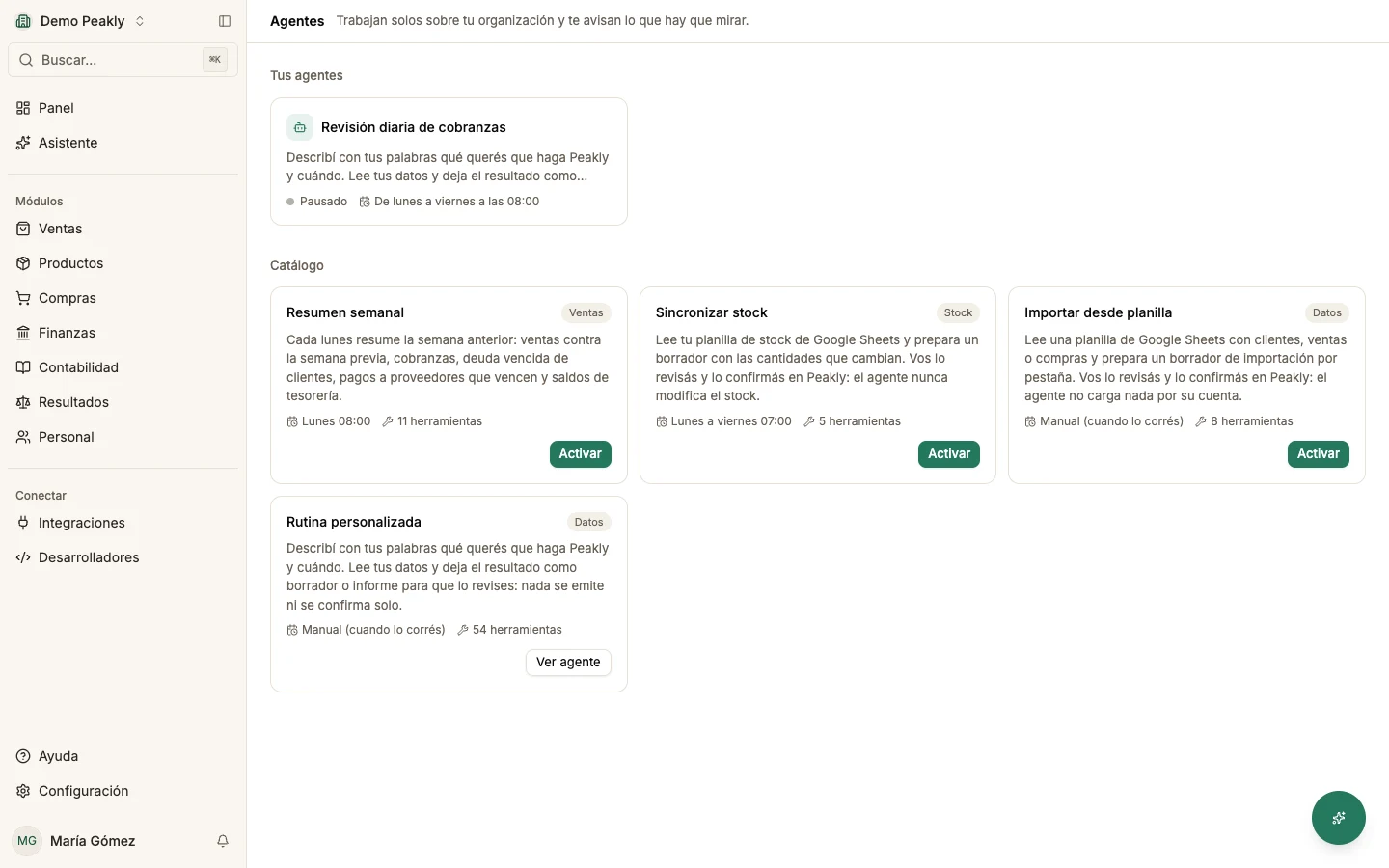
Un agente es una tarea del Copiloto que corre sola, con el horario que le definas, consulta los datos de tu organización y te avisa lo que hay que mirar (por ejemplo, un resumen semanal de ventas o la revisión de la deuda). Cada vez que corre queda una corrida con todo lo que consultó y su resultado, para que puedas revisarla. Los agentes parten de plantillas del catálogo y se ajustan a tu medida. Con Rutina personalizada también podés definir la tarea con tus palabras; la guía de rutinas explica cómo configurarla.
Solo en el plan Pro
Dónde están
- Pasá al modo Copiloto (selector de organización, control Copiloto | Gestión). En el menú, el grupo Agentes lista tus agentes con un punto de estado; el + abre el catálogo y Más agentes abre la pantalla completa
- La pantalla completa (
/app/agents) tiene dos secciones: Tus agentes y Catálogo. Al llegar con el +, el catálogo queda resaltado y la pantalla se desplaza hasta él
Cómo activar un agente
- Entrá a Agentes y buscá en Catálogo la plantilla que te sirva. Cada tarjeta muestra el nombre, la categoría (Ventas, Cobranzas, Fiscal o Finanzas), qué hace, el horario por defecto y cuántas herramientas usa
- Hacé clic en Activar. Aparece el aviso "<nombre> activado" y se abre el agente
- Si la plantilla ya está activada, en lugar de Activar ves Ver agente
Cada tarjeta de Tus agentes muestra el estado, el horario y el resultado de la última corrida. Mientras no actives ninguno ves "Todavía no activaste ningún agente. Elegí uno del catálogo."
Estados de un agente
- Activo (punto verde): corre según su horario
- Corriendo (punto ámbar): tiene una corrida en curso
- Pausado (punto gris): no corre solo, pero podés correrlo a mano
- Falló la última corrida (punto rojo): la última corrida terminó en error o sin presupuesto
La pantalla del agente
Al abrir un agente ves el recorrido Agentes > <nombre> arriba y dos paneles: a la izquierda las corridas, a la derecha la configuración. En pantallas chicas se muestran uno debajo del otro. Para ganar espacio, el menú principal se contrae a íconos.
Corridas y transcripción
- El selector Corrida lista las últimas corridas con su tipo (Programada, Manual, Seguimiento o Evento) y su fecha. Por defecto se abre la más reciente
- El estado de la corrida se ve en una etiqueta: En cola, Corriendo, Terminó, Falló, Cancelada o Sin presupuesto (se agotó el presupuesto mensual del agente)
- La transcripción muestra paso a paso lo que hizo el agente. Cada consulta a tus datos aparece como una fila que podés expandir para ver los parámetros usados, y al pie ves la duración, los tokens y el costo estimado de la corrida
- Mientras la corrida está en curso la transcripción se actualiza sola
- Correr ahora lanza una corrida manual (queda deshabilitado mientras hay una en curso). Cancelar frena una corrida en cola o en curso
- Con la corrida terminada, el campo Agregar un seguimiento te deja pedirle algo más al agente sobre ese resultado (hasta 4.000 caracteres); se abre una corrida nueva de tipo Seguimiento
Configuración
La parte derecha es un lienzo con tarjetas desplegables. Cada una se guarda por separado:
- Agente: cambiá el Nombre (Guardar) y pausá o reactivá el agente con el interruptor Activo. Muestra también cuánto gastó en el mes respecto de su presupuesto mensual (Gastado este mes)
- Horario: elegí la Frecuencia (Diario, Semanal o Mensual), el día cuando corresponde, la Hora (cada 30 minutos) y la zona horaria. No se permite una frecuencia mayor a una vez por hora
- Disparadores: hoy es Solo horario. Los disparadores por eventos (facturas, Mercado Pago) figuran como Próximamente
- Canales: dónde recibís el resumen. En la app está siempre activo, Email se activa o desactiva con su interruptor y Slack figura como Próximamente
- Memoria: notas que el agente tiene en cuenta en cada corrida (por ejemplo, "Distribuidora Norte paga siempre a 60 días"). Se agregan con Agregar y se borran con Borrar nota; el máximo es de 20 notas
- Instrucciones: indicaciones adicionales en texto libre, hasta 1.000 caracteres. No amplían lo que el agente puede hacer
- Parámetros: opciones propias de cada plantilla (interruptores, números, listas), con su botón para guardar
Pausar o eliminar un agente
- Pausar: en la tarjeta Agente, apagá el interruptor Activo (aviso "Agente pausado"). Deja de correr solo; podés volver a activarlo cuando quieras
- Eliminar: en el menú Más acciones (los tres puntos de arriba a la derecha) elegí Eliminar agente y confirmá. El agente deja de correr y se borra su configuración; volvés a la lista de agentes
Límites
Si no ves los agentes
Disponible en el plan Pro
Tu organización no está en el plan Pro. Revisá Configuración > Facturación de Peakly o hacé clic en Ver planes.
Los agentes están desactivados
Aparece cuando la función está apagada para tu organización, aun teniendo Pro. El mensaje dice "Los agentes del Copiloto están apagados para esta organización"; escribinos a soporte para activarlos. En ese caso el grupo Agentes también desaparece del menú.
No encontramos este agente
El agente se eliminó o no tenés acceso: solo lo ven su dueño y los administradores de la organización.
Artículos relacionados
Integraciones
Integraciones
Mi Organización
Integraciones