Compartir conversaciones con tu equipo
Compartí un chat del asistente con tu organización y seguí la conversación con tus compañeros
Las conversaciones del asistente son privadas por defecto. Podés compartir una conversación propia con los miembros de tu organización para que consulten el contexto y participen en el mismo hilo.
Compartir una conversación
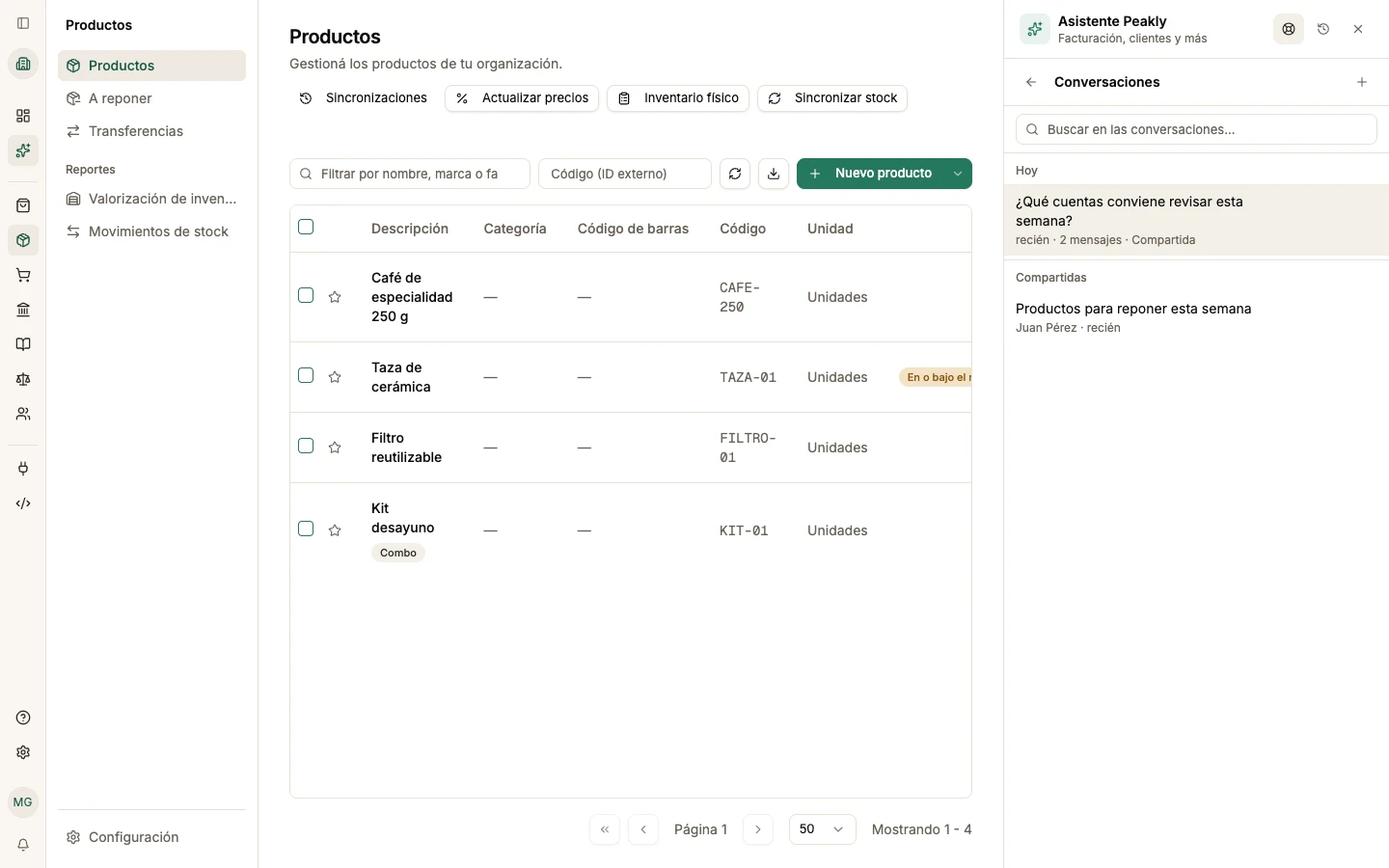
- Abrí el Asistente y entrá al historial Conversaciones.
- Buscá la conversación. En sus acciones, tocá Compartir con la organización (ícono de personas). En computadora, las acciones aparecen al pasar el mouse; también se alcanzan con el teclado.
- La conversación queda compartida y el encabezado del chat muestra Compartida.
- Tus compañeros la encuentran en Compartidas. Al abrirla pueden seguir el mismo hilo y cada mensaje de usuario identifica a su autor.
Dejar de compartir
En las acciones de tu conversación, usá Dejar de compartir. Solo el dueño puede compartirla o dejar de compartirla, fijarla, archivarla o eliminarla. Un compañero que participa no obtiene esos controles.
Revisá el contenido antes de compartir
Se comparte el contexto del hilo con la organización. Antes de hacerlo, verificá que sus mensajes y archivos sean adecuados para todo tu equipo.
Ordenar y buscar
- El buscador del historial busca en tus conversaciones por título y mensajes; en las compartidas por título o autor.
- Fijar mantiene a mano un hilo propio. Archivar lo lleva a Archivadas, desde donde podés recuperarlo.
- El historial se guarda con tu usuario y organización. Al cambiar de organización revisá que estés compartiendo con el equipo correcto.
Artículos relacionados
Integraciones
Asistente IA de Peakly
Chateá con el asistente para buscar clientes y productos, consultar ventas y armar facturas en borrador sin salir de Peakly
Mi Organización
Miembros, invitaciones y roles
Invitá a tu equipo o a tu contador, asignales un rol y creá roles personalizados con permisos a medida