Conectar Google Drive y elegir planillas
Autorizá Google, elegí las planillas que puede leer Peakly y administrá la conexión
La conexión con Google Drive permite usar planillas de Google en los flujos de importación y sincronización de Peakly. La conexión está disponible en todos los planes; los agentes del Copiloto requieren Pro.
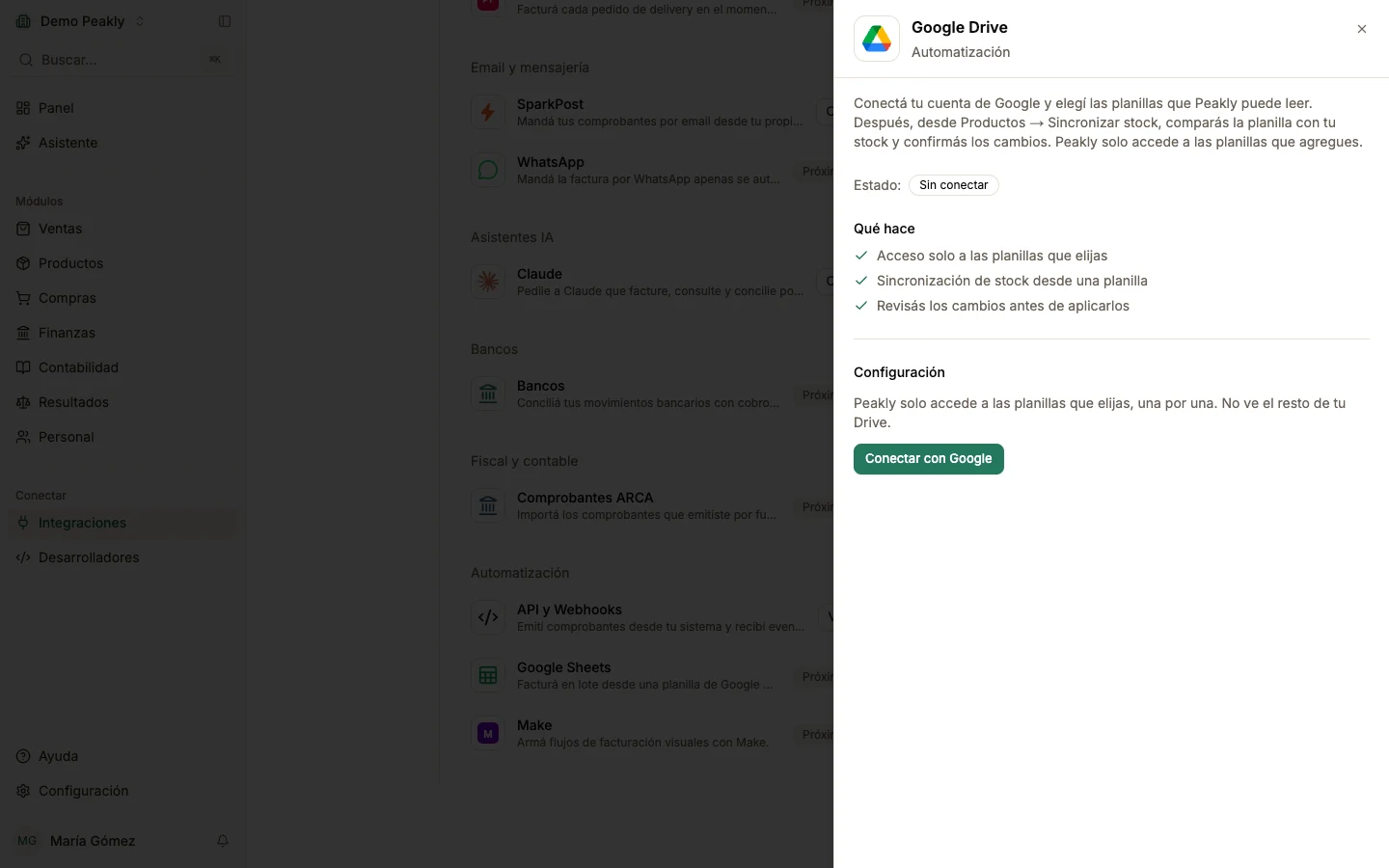
Conectar y agregar una planilla
- Entrá a Integraciones y abrí Google Drive.
- Tocá Conectar con Google, elegí tu cuenta y completá la autorización.
- Al volver, tocá Agregar planilla y elegí los archivos desde el selector de Google. Podés agregar más de uno.
- Comprobá que aparezcan en la lista. Desde el enlace de cada planilla podés abrirla en Google.
Quién puede agregar archivos
Solo quien conectó la cuenta de Google puede agregar planillas desde el selector. Si otro miembro del equipo lo intenta, Peakly indica quién debe hacerlo. Si abriste el selector, mantené el panel de la integración abierto hasta terminar.
Usar las planillas
- En Productos > Sincronizar stock, elegí Planilla de Google, la planilla y su pestaña, y revisá las columnas antes de generar la comparación.
- El agente Importar desde planilla prepara borradores de clientes, ventas o compras. Revisalos desde Importaciones antes de confirmar.
- También podés subir archivos CSV o Excel en los flujos que ofrecen esa alternativa.
Quitar una planilla o desconectar Google
Quitar una planilla de la lista no borra el archivo de Drive. Desconectar Google deja de dar acceso a las planillas y quita la selección de la conexión; Peakly pide confirmación. Si la autorización vence o se revoca, usá Volver a conectar y revisá los archivos disponibles.
Acceso limitado a tu selección
Artículos relacionados
Integraciones
Integraciones
Integraciones