Cobranzas y recibos
Registrá el cobro de tus comprobantes con los valores recibidos (efectivo, transferencias, cheques, retenciones) y consultá los recibos
Una cobranza registra que un cliente pagó uno o varios comprobantes, imputa el importe a cada uno y emite el recibo. También impacta en tus cajas, cuentas bancarias, cheques y retenciones. Se gestionan en Ventas > Cobranzas.
Registrar una cobranza
- Entrá a Ventas > Cobranzas y hacé clic en "Nueva cobranza" (se abre un panel lateral con el formulario). También podés ir a Ventas > Comprobantes, abrir el menú de acciones de una factura y elegir "Cobrar", que abre el formulario con el cliente y el comprobante ya elegidos
- Completá el encabezado:
- Cliente *
- Tipo de cobranza *
- Fecha *
- Nº de recibo (talonario): opcional, por ejemplo 0001-00000045
- Detalle: opcional
- En "Comprobantes a cobrar" tildá los comprobantes que se cancelan y, en la columna "Importe", indicá cuánto aplicás a cada uno. La columna "Pendiente" muestra el saldo
- En "Valores recibidos" hacé clic en "Agregar valor" por cada medio de cobro
- Cuando el total de los valores coincide con el total de los comprobantes aparece "Totales coinciden". Hacé clic en "Registrar cobranza"
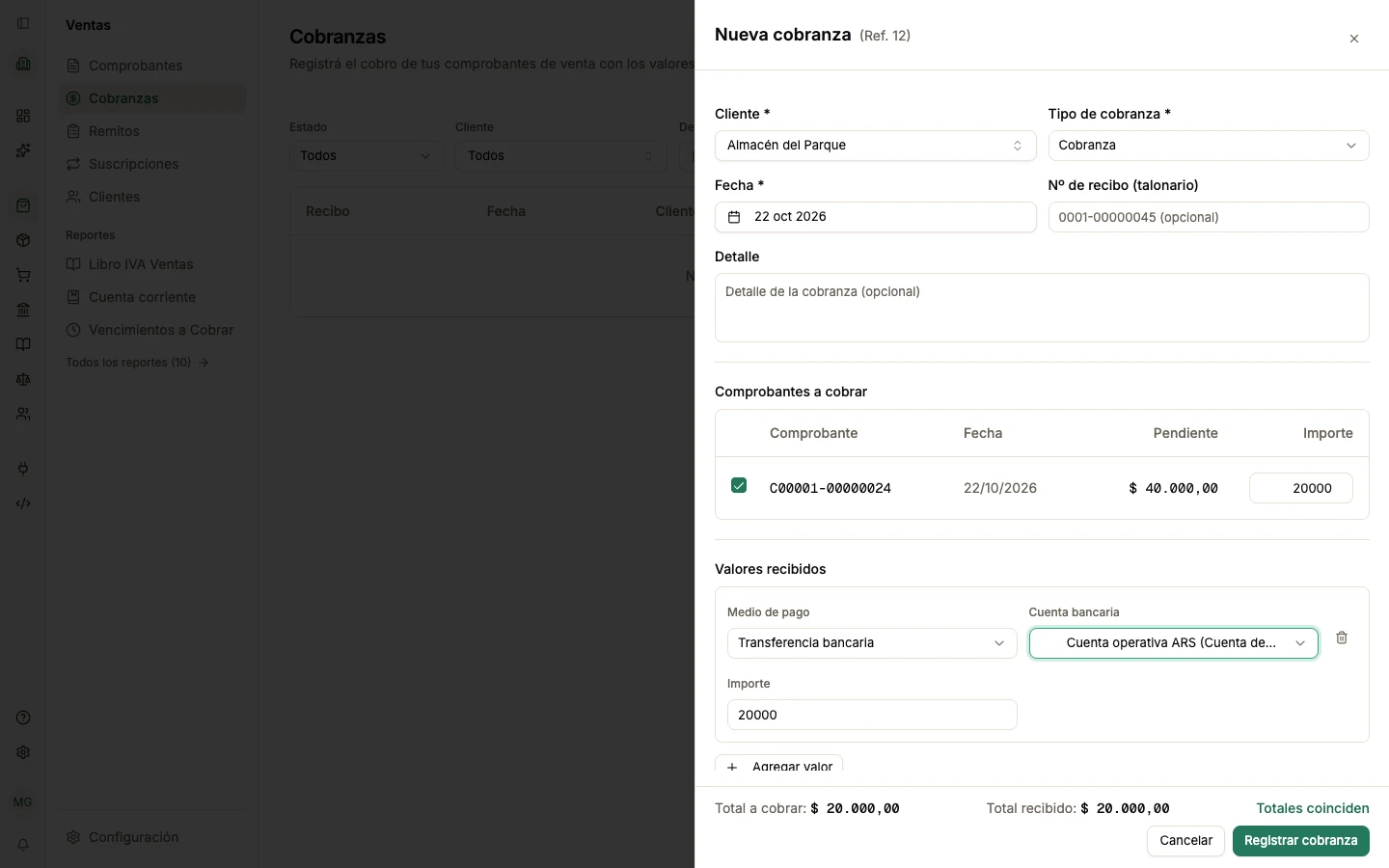
Por ejemplo, una factura de $60.000 con $20.000 ya cobrados tiene $40.000 pendientes. Si hoy recibís $20.000, tildala y cambiá su Importe a $20.000; agregá valores recibidos por esos mismos $20.000. Al registrar, quedan $20.000 pendientes. Totales coinciden compara los importes de esta cobranza; no exige cobrar toda la deuda.
Valores recibidos
Cada valor lleva un "Medio de pago" y, según el medio, te pide el destino del dinero: "Caja", "Cuenta bancaria", "Cheque de tercero", o "Retención" con su "Comprobante de retención". Si la caja o la cuenta está en otra moneda (por ejemplo dólares), completá el "Importe en USD" y la "Cotización" (precargada con la oficial de AFIP del día); el importe en pesos se calcula solo. Los medios de pago se configuran en Finanzas > Configuración > Medios de pago.
Qué comprobantes se pueden cobrar
Cobrar con un link de pago (Mercado Pago)
Si tenés Mercado Pago conectado (Configuración > Integraciones), en Ventas > Comprobantes aparece la acción "Link de pago (Mercado Pago)" en el menú de acciones de cada comprobante en estado Creada con saldo pendiente. Al elegirla se genera un link de pago por el saldo que falta cobrar: copialo con el botón de copiar (o abrilo con el ícono de enlace) y mandáselo a tu cliente. Cuando Mercado Pago aprueba el pago, Peakly registra la cobranza solo y el comprobante pasa a Cobrada.
Cuándo no aparece
Consultar y anular cobranzas
La lista muestra Recibo, Fecha, Cliente, Tipo, Total y Estado (Cobrada o Anulada). Podés filtrar por estado, cliente y rango Desde/Hasta. En el menú de acciones de cada fila:
- Ver detalle: comprobantes cancelados, cuánto se cobró en este recibo y los valores recibidos.
- Descargar recibo: PDF del recibo.
- Anular: revierte los saldos de los comprobantes y de las cajas, cuentas, cheques y retenciones involucrados. Solo para cobranzas en estado Cobrada.
Saldos de un cliente
Artículos relacionados
Clientes
Reportes
Finanzas